【PR】本記事にはアフィリエイト広告を含みます。
最初に結論です。
DMM FXは、少ない取引数量から検討したい人、デモ取引で操作を練習したい人、公式マニュアルに沿って手順どおり進めたい人にとって、候補にしやすいFXサービスです。
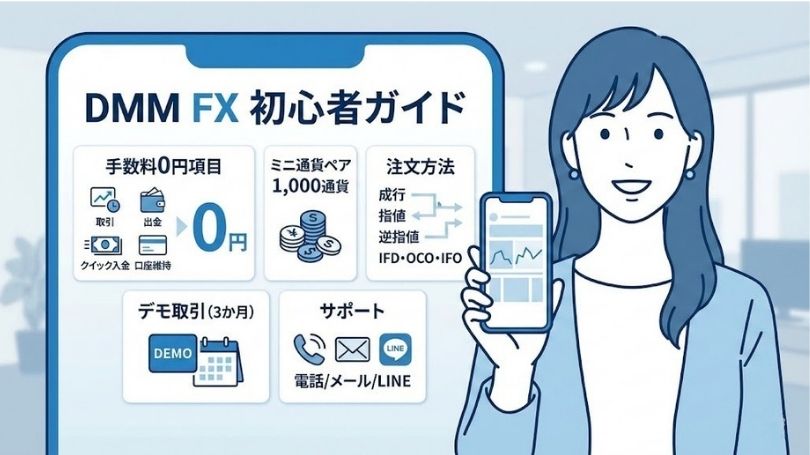
主要4通貨ペアには、1Lot=1,000通貨のミニ通貨ペアがあります。通常通貨ペアは1Lot=10,000通貨なので、ミニなら通常の10分の1の取引数量から始められます。DMM FXでは初回入金額の指定もありません。(出典:DMM FX公式)
ただし、少額から取引できることと、安全に利益を出せることは別です。
FXは元本保証ではありません。為替変動やスワップポイントの変動、スプレッドの拡大などによって損失が発生し、相場が急変した場合には預けた証拠金を上回る損失が生じる可能性もあります。(出典:DMM FX公式)
この記事では、初心者が判断しやすいように、必要資金、メリット・デメリット、始め方、注意点の順番で解説します。
| 確認項目 | 初心者が押さえたいポイント |
|---|---|
| 最低取引単位 | ミニは1,000通貨、通常は10,000通貨 |
| 最低入金額 | 初回入金額の指定なし |
| 必要資金 | 為替レート・通貨ペア・取引数量で変わる |
| デモ取引 | 3か月間利用可能 |
| 主なコスト | スプレッド、スワップポイントなど |
| サポート | 電話、LINE、メールフォーム、チャット |
| 主なリスク | 為替変動、ロスカット、追加証拠金 |
数字やキャンペーン、取引条件は変更されることがあります。実際に申し込む前に、DMM FX公式ページと取引画面で最新情報を確認してください。
- DMM FXはいくらから始められる?最低必要資金を先に解説
- DMM FXが向いている人・向いていない人
- DMM FXのメリット・デメリット
- DMM FXを始める前に知っておきたいFXの基本用語
- DMM FXの手数料と実際にかかるコスト
- ミニ通貨ペアと通常通貨ペアの違い
- 口座開設から初回取引までの流れ
- 本人確認書類と口座開設でつまずきやすい点
- 入金・出金の方法と注意点
- 注文方法と初回取引のチェックリスト
- デモ取引で本番前に操作を練習する
- 取引ツールとサポート体制
- 初心者が注意したいDMM FXのリスク
- よくあるトラブルと確認ポイント
- キャンペーンとポイントの確認方法
- DMM FXの税金と確定申告
- DMM FXに関するよくある質問
- まとめ|最低資金だけで判断せず、ミニとデモから検討する
- 関連記事
DMM FXはいくらから始められる?最低必要資金を先に解説
DMM FXには、すべての人に共通する固定の「最低スタート金額」があるわけではありません。
必要な資金は、次の3つによって変わります。
- 選ぶ通貨ペア
- 現在の為替レート
- 取引するLot数
DMM FXでは初回入金額の指定はありませんが、実際に注文するには、取引数量に応じた必要証拠金を入金する必要があります。(出典:DMM FX公式)
最低入金額と取引に必要な資金は別
「いくらから入金できるか」と「いくらあれば注文できるか」は別の話です。
DMM FXは初回入金額の指定がありません。そのため、少額を口座へ入金すること自体は可能です。
しかし、注文時には必要証拠金が不足していないことが条件になります。入金した金額が必要証拠金より少なければ、取引を始められません。
ミニ1Lot・1,000通貨に必要な資金
DMM FXのミニ通貨ペアは、1Lot=1,000通貨です。
対象は次の主要4通貨ペアです。
- 米ドル/円ミニ
- ユーロ/円ミニ
- ポンド/円ミニ
- 豪ドル/円ミニ
DMM FX公式では、米ドル/円が1ドル=150円の場合、ミニ1Lotに必要な証拠金の例を6,000円としています。(出典:DMM FX公式)
そのため、「DMM FXはいくらから?」という質問に対しては、米ドル/円ミニなら数千円台の必要証拠金で注文できる場面があると答えられます。
ただし、為替レートが変われば必要額も変わります。
通常1Lot・10,000通貨に必要な資金
通常通貨ペアは1Lot=10,000通貨です。
米ドル/円が1ドル=150円の場合、通常1Lotの必要証拠金例は60,000円です。ミニ1Lotの6,000円に対して、取引数量も必要証拠金もおおむね10倍になります。(出典:DMM FX公式)
初心者が「1Lot」という表示だけを見て注文すると、ミニと通常を取り違える可能性があります。
注文前には必ず、次の2点を確認してください。
- ミニ通貨ペアか通常通貨ペアか
- 1Lotが何通貨に相当するか
必要証拠金の計算方法
個人アカウントの必要証拠金は、基本的に次の式で計算できます。
現在レート×Lot数×取引単位÷25=必要証拠金
DMM FXでは、個人アカウントの証拠金が総約定代金の約4%、レバレッジは最大25倍とされています。(出典:DMM FX公式)
たとえば、米ドル/円が150円のときにミニ1Lotを取引する場合は、次の計算です。
150円×1Lot×1,000通貨÷25=6,000円
通常1Lotなら次のようになります。
150円×1Lot×10,000通貨÷25=60,000円
為替レート別の必要証拠金早見表
米ドル/円を例にすると、必要証拠金の目安は次のとおりです。
| 米ドル/円のレート | ミニ1Lot・1,000通貨 | 通常1Lot・10,000通貨 |
|---|---|---|
| 140円 | 約5,600円 | 約56,000円 |
| 150円 | 約6,000円 | 約60,000円 |
| 160円 | 約6,400円 | 約64,000円 |
| 170円 | 約6,800円 | 約68,000円 |
これは計算式に当てはめた目安です。実際の必要証拠金は、取引時点のレートと取引画面で確認してください。
1万円でもDMM FXを始められる?
米ドル/円ミニ1Lotであれば、レートによっては1万円の入金で注文できる可能性があります。
ただし、注文できることと、余裕を持って取引できることは同じではありません。
仮に必要証拠金が6,000円で、口座残高が1万円だった場合、証拠金以外の余裕は4,000円程度です。相場が予想と反対方向へ動けば、含み損によって証拠金維持率が低下します。
1万円という金額だけで判断せず、次の点を考える必要があります。
- どの程度の値動きまで耐えられるか
- 損切り価格をどこに設定するか
- 失っても生活に影響しない資金か
- 追加で入金しなくても管理できるか
最低額ぴったりで始めない方がよい理由
必要証拠金は、取引を成立させるための最低ラインです。
最低額に近い金額しか入金していないと、少しの含み損でも証拠金維持率が大きく下がります。DMM FXでは、証拠金維持率が50%以下になるとロスカットが執行されます。毎営業日のクローズ時点で100%を下回ると、追加証拠金が発生します。(出典:DMM FX公式)
初心者は「最低いくら必要か」だけでなく、最低額とは別に、値動きに耐えるための余裕資金が必要だと考えてください。
生活費、家賃、教育費、返済予定のお金、借入金を取引資金に使うのは避けましょう。
DMM FXが向いている人・向いていない人
DMM FXが初心者に合うかどうかは、サービスの知名度よりも、自分の目的や優先順位に合っているかで判断することが大切です。
DMM FXが向いている人
次のような人は、DMM FXを検討しやすいでしょう。
- 主要通貨を1,000通貨単位から取引したい
- 本番前にデモ取引で操作を練習したい
- スマホとPCの両方を利用したい
- 電話やLINEで質問できる環境を重視する
- 公式マニュアルを見ながら操作したい
- 手数料とスプレッドを分けて確認したい
- 入出金やロスカットのルールを理解してから始めたい
DMM FXでは、ブラウザ版とアプリの取引システムが提供されています。また、電話、LINE、メールフォーム、チャットによる問い合わせ手段があります。(出典:DMM FX公式)
DMM FXが向いていない人
次のような人には、慎重な検討が必要です。
- 主要4通貨ペア以外も1,000通貨単位で取引したい
- 元本割れを一切受け入れられない
- 最低必要資金だけで大きな利益を狙いたい
- 損切りを決めずに取引したい
- キャンペーン達成のために取引量を増やしたい
- 取引ルールや証拠金維持率を確認したくない
ミニ通貨ペアは4通貨ペアに限られます。さらに、ミニ通貨ペアには基準スプレッドの原則固定がありません。(出典:DMM FX公式)
迷ったときの判断基準
迷ったときは、次の5項目で判断すると整理しやすくなります。
| 比較する項目 | 確認する内容 |
|---|---|
| 少額取引 | 希望する通貨ペアを1,000通貨で取引できるか |
| コスト | スプレッドやスワップを確認できるか |
| 操作性 | スマホ・PCの画面を使いやすいと感じるか |
| サポート | 自分が利用しやすい問い合わせ方法があるか |
| リスク | 損失やロスカットを理解して受け入れられるか |
DMM FXのメリット・デメリット
DMM FXを選ぶときは、メリットだけでなく、利用前に知っておきたい制限も並べて比較しましょう。
| メリット | デメリット・注意点 |
|---|---|
| 主要4通貨ペアを1,000通貨単位で取引できる | ミニの対象は主要4通貨ペアのみ |
| 初回入金額の指定がない | 注文には必要証拠金が必要 |
| 取引手数料・アカウント管理手数料が無料 | スプレッドやスワップは発生する |
| デモ取引を利用できる | デモと本番では心理状態が異なる |
| スマホ・PC用の取引環境がある | 操作ミスや数量の選択ミスに注意が必要 |
| 電話・LINEなどで問い合わせられる | 相場状況によって注文しにくい場合がある |
| 信託保全による区分管理がある | 信託保全は取引損失を補償する制度ではない |
取引手数料やアカウント管理手数料は無料ですが、売値と買値の差であるスプレッドは取引コストになります。(出典:DMM FX公式)
また、顧客資産は会社財産と区分して信託保全されています。ただし、信託保全はDMM.com証券の破綻に備える資産管理の仕組みであり、為替取引による損失を補償するものではありません。(出典:DMM FX公式)
DMM FXを始める前に知っておきたいFXの基本用語
通貨ペア
FXでは、米ドル/円やユーロ/円のように、2つの通貨を組み合わせて取引します。
米ドル/円を買う場合は、米ドルの価値が円に対して上がれば利益方向、下がれば損失方向に動きます。
Bid・Ask・スプレッド
FX画面には、一般的に次の2つの価格が表示されます。
- Bid:売るときの価格
- Ask:買うときの価格
BidとAskの差がスプレッドです。
買った直後に同じ価格では売れないため、取引開始直後はスプレッド分だけマイナスから始まります。(出典:DMM FX公式)
Lotと取引数量
Lotは取引数量を表す単位です。
DMM FXでは、通常通貨ペアが1Lot=10,000通貨、ミニ通貨ペアが1Lot=1,000通貨です。(出典:DMM FX公式)
同じ「1Lot」でも、通常とミニでは取引数量が10倍違います。
証拠金とレバレッジ
証拠金は、FX取引をするために口座へ預ける資金です。
レバレッジを利用すると、証拠金より大きな金額を取引できます。利益が大きくなる可能性がある一方で、損失も大きくなります。
スワップポイント
スワップポイントは、通貨間の金利差などをもとに発生します。
受け取れるとは限らず、保有方向や金利環境によっては支払いになることがあります。受取額や支払額が変動したり、受け払いが逆転したりする可能性もあります。(出典:DMM FX公式)
成行・指値・逆指値
- 成行注文:現在の市場価格で成立を目指す注文
- 指値注文:指定した有利な価格になったら成立を目指す注文
- 逆指値注文:指定価格に達したら発動する注文
初心者は、利益確定より先に、損失を限定するための逆指値注文を理解しておくことが大切です。
ロスカット・追加証拠金・証拠金維持率
証拠金維持率は、保有しているポジションに対して資金にどの程度余裕があるかを示す数値です。
DMM FXでは、証拠金維持率が50%以下になるとロスカットの対象になります。また、毎営業日のクローズ時点で100%を下回ると追加証拠金が発生します。(出典:DMM FX公式)
DMM FXの手数料と実際にかかるコスト
無料と案内されている主な手数料
DMM FXでは、次の費用が無料と案内されています。
- 取引手数料
- アカウント管理手数料
- 出金手数料
- クイック入金手数料
通常の銀行振込を利用した場合、振込手数料は利用者負担です。クイック入金はDMM.com証券側の負担とされています。(出典:DMM FX公式)
取引手数料が無料でもコストはゼロではない
取引手数料が無料でも、FX取引のコストが完全になくなるわけではありません。
主に確認したいのは次の2つです。
- 売値と買値の差であるスプレッド
- ポジションを保有することで発生するスワップポイント
短期間に取引回数を増やすほど、スプレッドの影響も積み重なります。
スプレッドが広がる時間と状況
DMM FXの通常通貨ペアでは、午前9時から翌午前5時までが原則固定のコアタイムとして案内されています。
ただし、次のような場面ではスプレッドが広がる可能性があります。
- 主要国の祝日
- 取引時間の開始前後・終了前後
- 経済指標の発表時
- 相場急変時
- 市場の流動性が低下したとき
ミニ通貨ペアとラージ通貨ペアには、基準スプレッドの原則固定がありません。(出典:DMM FX公式)
スワップポイントは受け取りとは限らない
スワップポイントを目的にポジションを保有しても、必ず利益になるわけではありません。
為替差損がスワップの受取額を上回る場合もあります。また、金利環境によって受け取りから支払いへ変わる可能性があります。
ミニ通貨ペアと通常通貨ペアの違い
| 比較項目 | ミニ通貨ペア | 通常通貨ペア |
|---|---|---|
| 1Lotの取引数量 | 1,000通貨 | 10,000通貨 |
| 対象通貨ペア | 主要4通貨ペア | 23通貨ペア |
| 必要証拠金 | 通常のおおむね10分の1 | ミニのおおむね10倍 |
| 基準スプレッド | 原則固定なし | 通貨ペア・時間帯により原則固定 |
| 初心者の利用目的 | 小さい取引数量で操作を経験する | 幅広い通貨ペアを取引する |
DMM FXのサービス概要では、通常通貨ペア23種類、ミニ通貨ペア4種類と案内されています。(出典:DMM FX公式)
ミニの対象通貨ペア
ミニで利用できるのは、次の4通貨ペアです。
- 米ドル/円ミニ
- ユーロ/円ミニ
- ポンド/円ミニ
- 豪ドル/円ミニ
取引ツールでミニ通貨ペアを選択したあとの注文方法は、通常通貨ペアと同じです。(出典:DMM FX公式)
初心者はミニ1Lotから始めるべき?
必ずミニから始めなければならないわけではありません。
ただし、初めて本番取引をする人が、注文・決済・損切りの操作に慣れる目的で取引数量を抑えたい場合には、ミニ1Lotが選択肢になります。
一方、ミニはスプレッドの原則固定がないため、注文時には必ず現在のBid・Askを確認してください。
口座開設から初回取引までの流れ
1.口座開設前に必要なものを用意する
主に必要になるのは次のものです。
- メールアドレス
- マイナンバー確認書類
- 本人確認書類
- 入出金に利用する本人名義の銀行口座
- スマートフォンまたはパソコン
2.申し込みと本人確認を行う
DMM FXでは、申し込みフォームへの入力と本人確認書類の提出を行い、審査完了後に利用を開始します。
スマホアプリによるマイナンバーカードの読み取りや、スマホでの本人確認、画像のアップロードなどが案内されています。(出典:DMM FX公式)
3.審査完了後にログインする
審査が完了すると、登録したメールアドレスへ連絡が届きます。
スマホで本人確認が完了した場合は、ログインIDとパスワードをWeb上で確認でき、条件を満たせば最短即日の取引開始が案内されています。ただし、審査状況や書類不備などによって時間がかかる場合があります。(出典:DMM FX公式)
4.取引口座へ入金する
入金方法は次の2種類です。
- クイック入金
- 振込入金
クイック入金は、インターネットバンキングを利用して即時反映を目指す方法です。24時間利用でき、手数料無料と案内されています。(出典:DMM FX公式)
5.ミニか通常かを選ぶ
注文画面で、ミニ通貨ペアまたは通常通貨ペアを選びます。
「米ドル/円」と「米ドル/円ミニ」は別の通貨ペアとして表示されるため、数量を入力する前に確認してください。
6.Lot数と売買方向を確認する
次の項目を確認します。
- 通貨ペア
- ミニか通常か
- Lot数
- 買いか売りか
- 注文方法
- 損切り価格
7.新規注文と同時に損切りを決める
初心者は、利益目標だけでなく「どこまで逆行したら決済するか」を先に決めることが重要です。
損切りを設定せずに保有し続けると、想定を超えた損失につながる可能性があります。
8.ポジションを決済する
新規注文が成立すると、ポジションを保有した状態になります。
買いポジションは売り決済、売りポジションは買い決済によって損益を確定します。
9.取引履歴と損益を確認する
決済後は、次の内容を確認します。
- 注文価格
- 決済価格
- スプレッドの影響
- 確定損益
- スワップポイント
- 注文数量の間違いがなかったか
最初は利益額よりも、注文から決済まで正しく操作できたかを振り返りましょう。
本人確認書類と口座開設でつまずきやすい点
DMM FXの個人アカウント登録では、マイナンバー確認書類と本人確認書類が必要です。提出方法によって必要な書類の組み合わせが異なり、マイナンバーカードのみで申し込める方法も案内されています。(出典:DMM FX公式)
書類不備を防ぐ確認ポイント
提出前に次の点を確認してください。
- 申込内容と書類の氏名が一致している
- 現住所が一致している
- 有効期限が切れていない
- 文字や顔写真がぼやけていない
- 書類全体が画像に収まっている
- 裏面提出が必要な書類は両面を送っている
- マイナンバー確認書類の条件を満たしている
画像が暗い、反射している、端が切れていると、再提出になる可能性があります。
入金・出金の方法と注意点
クイック入金
クイック入金は、提携金融機関のインターネットバンキングを利用する方法です。
主な特徴は次のとおりです。
- 24時間利用可能
- リアルタイム反映
- 手数料無料
- スマホやパソコンから手続き可能
金融機関側のメンテナンスや通信状況によって、反映に時間がかかる可能性はあります。(出典:DMM FX公式)
振込入金
振込入金は、DMM FXで確認できる入金先口座へ銀行振込する方法です。
振込手数料は利用者負担です。振込人名義と取引アカウントの名義が一致しているか確認してください。
出金手数料と最低出金額
出金手数料は無料です。
全額出金以外の場合は、2,000円以上から出金できます。出金予約を行う前に、本人名義の出金先口座を登録する必要があります。(出典:DMM FX公式)
出金されるまでの日数
平日15時までの出金予約は、原則として翌金融機関営業日に処理されます。
平日15時以降や土日祝日の出金予約は、原則として翌々金融機関営業日の処理です。(出典:DMM FX公式)
保有ポジションや未約定注文がある場合は、証拠金が拘束されているため、純資産額の全額を出金できないことがあります。(出典:DMM FX公式)
注文方法と初回取引のチェックリスト
成行注文
現在の市場価格で、すぐに成立させることを優先する注文です。
相場が急に動いていると、画面で確認した価格と実際の約定価格がずれることがあります。
指値注文
現在より有利な価格を指定して待つ注文です。
指定価格に到達しなければ成立しません。
逆指値注文
指定した価格に到達したときに発動する注文です。
損切り注文として利用できますが、急激な値動きでは指定価格と異なる価格で成立する可能性があります。
IFD・OCO・IFO
- IFD:新規注文が成立したあとに、決済注文を有効にする
- OCO:2つの注文を出し、一方が成立したらもう一方を取り消す
- IFO:IFDとOCOを組み合わせる
初心者は、最初からすべてを使いこなす必要はありません。まずは成行、指値、逆指値の違いを理解しましょう。
注文前に確認する6項目
注文ボタンを押す前に、次の6項目を確認してください。
- 通貨ペアは正しいか
- ミニか通常か
- Lot数は正しいか
- 買いか売りか
- 注文方法は正しいか
- 証拠金と余裕資金は足りているか
特に「ミニ1Lotのつもりで通常1Lotを選ぶ」間違いには注意が必要です。
デモ取引で本番前に操作を練習する
DMM FXでは、仮想資金を使ったデモ取引を利用できます。
利用期間は3か月で、メールアドレスとニックネームを使って登録できます。本取引用のログインIDとは別に、デモ専用の登録が必要です。(出典:DMM FX公式)
デモで練習したい操作
初心者は、次の順番で練習すると操作を覚えやすくなります。
- BidとAskを確認する
- チャートを表示する
- 成行で新規注文する
- ポジションを確認する
- 決済する
- 指値注文を試す
- 逆指値注文を試す
- 取引履歴と損益を確認する
スマートフォンでは、デモ用アプリ「DMM FX バーチャル」を利用できます。(出典:DMM FX公式)
デモで利益が出ても本番と同じとは限らない
デモは操作練習には役立ちますが、実際のお金を失う緊張感はありません。
本番では、含み損が出たときに損切りをためらったり、損失を取り戻そうとしてLot数を増やしたりすることがあります。
デモは「稼げるかを証明する場所」ではなく、注文ミスを減らすための練習場所として使いましょう。
取引ツールとサポート体制
DMM FXは、インストール不要のブラウザ版とアプリを提供しています。(出典:DMM FX公式)
スマホが向いている場面
- 外出先でレートを確認する
- 保有ポジションを確認する
- 経済指標前に注文状況を見る
- 決済や損切りを行う
- 入出金を確認する
PCが向いている場面
- 複数のチャートを確認する
- 注文内容を落ち着いて入力する
- 取引履歴を振り返る
- 長い期間の値動きを分析する
- 公式マニュアルを見ながら操作する
問い合わせ方法
DMM FXでは、電話、LINE、メールフォーム、チャットによる問い合わせが案内されています。
電話とLINEの受付・回答時間は、月曜日から金曜日の8時30分から21時までです。チャットは24時間365日の自動応答と案内されています。(出典:DMM FX公式)
相場急変やシステム障害時は問い合わせが集中し、回答に時間がかかる可能性があります。(出典:DMM FX公式)
初心者が注意したいDMM FXのリスク
為替変動で損失が発生する
為替相場が予想と反対方向に動けば、含み損や確定損が発生します。
週末や休日を挟んだあとに価格が大きく離れて始まることもあります。(出典:DMM FX公式)
レバレッジで損失も大きくなる
レバレッジは、少ない証拠金で大きな金額を取引できる仕組みです。
利益だけでなく損失も拡大するため、口座に入れた資金を超える損失が生じる可能性があります。(出典:DMM FX公式)
最低必要資金だけではロスカットされやすい
必要証拠金ぎりぎりの資金で始めると、少しの値動きでも証拠金維持率が低下します。
「注文できたから大丈夫」ではなく、保有後の値動きに耐えられるかを考える必要があります。
ロスカットは損失を限定する保証ではない
DMM FXでは、証拠金維持率が50%以下になるとロスカットが執行されます。
ただし、相場が急変した場合は、予定した価格で決済できず、証拠金残高がマイナスになる可能性があります。(出典:DMM FX公式)
追加証拠金には解消期限がある
毎営業日のクローズ時点で証拠金維持率が100%を下回ると、追加証拠金が発生します。
追加証拠金が発生した翌営業日の4時59分までに、入金またはポジション決済によって追加証拠金額を0円にできなければ、5時にマージンカットが執行されます。年末年始などは時刻が変更される場合があります。(出典:DMM FX公式)
システム障害時に注文できない可能性
DMM FXのサービス概要では、システム障害時には原則として注文を受けられないと案内されています。(出典:DMM FX公式)
逆指値注文を設定していても、すべての状況で希望どおりに決済される保証はありません。
よくあるトラブルと確認ポイント
入金が反映されない
次の点を確認します。
- 入金名義が本人名義と一致しているか
- クイック入金の操作を最後まで完了したか
- 金融機関がメンテナンス中ではないか
- 振込先口座を間違えていないか
- 取引口座の入出金履歴に表示されているか
出金できない
保有ポジションや未約定注文によって、証拠金が拘束されている可能性があります。
全額出金する場合は、すべてのポジションを決済し、新規の未約定注文を取り消す必要があります。(出典:DMM FX公式)
注文が通らない
主な原因として、次のようなものが考えられます。
- 証拠金不足
- 注文数量の上限超過
- 取引時間外
- システムメンテナンス
- 通信環境の問題
- 追加証拠金発生による新規取引停止
スプレッドが広がっている
経済指標の発表、祝日、早朝、相場急変などでは、通常よりスプレッドが広がる場合があります。
ミニ通貨ペアには基準スプレッドの原則固定がないことも確認してください。(出典:DMM FX公式)
デモへログインできない
本番用のIDではなく、デモ専用IDを使用します。
また、デモの利用期限は3か月です。期限切れの場合は、再度申し込みが必要です。(出典:DMM FX公式)
身に覚えのないログイン通知が来た
すぐにパスワードや認証方法を確認し、公式サポートへ連絡してください。
DMM FXではログイン成功通知やログイン失敗通知など、複数の通知メールが用意されています。(出典:DMM FX公式)
キャンペーンとポイントの確認方法
DMM FXでは、時期によってアカウント登録や取引数量に関連したキャンペーン、取引応援ポイントなどが案内されることがあります。
ただし、特典だけを目的に取引数量を増やすのは危険です。
確認したいのは次の項目です。
- 対象期間
- 対象者
- エントリーの要否
- 必要な新規取引数量
- 対象通貨ペア
- ミニ通貨ペアの換算方法
- 特典の付与時期
- 特典対象外になる条件
キャンペーンで得られる金額より、スプレッドや損失の方が大きくなる可能性があります。
キャンペーンは、もともと予定していた取引の範囲で条件を満たせる場合に確認する程度にしましょう。
DMM FXの税金と確定申告
個人の国内FXによる利益は、一般に「先物取引に係る雑所得等」として申告分離課税の対象になります。
所得税15%と地方税5%に加え、2037年までは復興特別所得税が課されます。(出典:国税庁)
為替差損益とスワップを確認する
確定申告では、決済した取引の為替差損益やスワップポイントなどを確認します。
DMM FXでは年間損益報告書が用意されています。年度の対象となる取引時間は、暦上の12月31日と完全に一致しない場合があるため、年度別の公式案内も確認してください。(出典:DMM FX公式)
損失が出た場合
FXで生じた損失は、一定の「先物取引に係る雑所得等」と損益通算できる場合があります。
一定の要件を満たして確定申告を行えば、損失を翌年以後3年間繰り越せる制度もあります。給与所得など、ほかの所得との損益通算はできません。(出典:国税庁)
税務上の扱いは個人の収入、ほかの取引、経費、居住状況などによって変わります。判断に迷う場合は、税務署や税理士に確認してください。
DMM FXに関するよくある質問
DMM FXはいくらから始められますか?
固定の最低入金額はありません。
実際に取引を始めるには、通貨ペア、レート、Lot数に応じた必要証拠金が必要です。米ドル/円が150円の場合、公式例ではミニ1Lotが6,000円、通常1Lotが60,000円です。(出典:DMM FX公式)
最低入金額はいくらですか?
DMM FXのサービス概要では、初回入金額は「なし」と案内されています。(出典:DMM FX公式)
ただし、必要証拠金に満たない金額では注文できません。
1万円でも取引できますか?
為替レートや選ぶ通貨ペアによっては、ミニ1Lotを取引できる可能性があります。
ただし、1万円すべてを取引に必要な資金として考えず、含み損に耐える余裕も考慮してください。
DMM FXの1Lotはいくらですか?
通常通貨ペアは1Lot=10,000通貨、ミニ通貨ペアは1Lot=1,000通貨です。(出典:DMM FX公式)
「いくら必要か」は為替レートによって変わります。
ミニと通常通貨ペアの違いは何ですか?
主な違いは、1Lotあたりの取引数量です。
ミニは1,000通貨、通常は10,000通貨です。ミニは主要4通貨ペアに限られ、基準スプレッドの原則固定がありません。(出典:DMM FX公式)
初心者はいくら入金すべきですか?
すべての人に共通する正解はありません。
必要証拠金だけでなく、損切りまでの値幅、取引数量、許容できる損失額をもとに決める必要があります。失っても生活に影響しない余裕資金だけを使用してください。
口座を作るだけで費用はかかりますか?
アカウント管理手数料は無料と案内されています。(出典:DMM FX公式)
ただし、取引をするとスプレッドやスワップポイントなどが損益に影響します。
デモ取引はいつまで使えますか?
利用期限は3か月です。期限後は再度申し込めます。(出典:DMM FX公式)
DMM FXは初心者に向いていますか?
主要4通貨ペアを1,000通貨から検討でき、デモ取引や複数のサポート手段が用意されている点は、初心者が検討しやすい要素です。
一方で、FX自体には元本割れや追加証拠金のリスクがあります。「初心者向けだから安全」とは考えず、取引数量と損失額を管理する必要があります。
まとめ|最低資金だけで判断せず、ミニとデモから検討する
DMM FXは、通常通貨ペアに加えて、主要4通貨ペアを1,000通貨単位で取引できるミニ通貨ペアを提供しています。
米ドル/円が150円の場合、公式例ではミニ1Lotの必要証拠金は6,000円です。ただし、最低必要証拠金だけを入金すると、少しの値動きでも証拠金維持率が低下しやすくなります。(出典:DMM FX公式)
初心者は、次の順番で検討すると迷いにくくなります。
- ミニ1Lotに必要な証拠金を確認する
- 失っても生活に影響しない余裕資金を決める
- デモ取引で注文と決済を練習する
- スプレッド、ロスカット、追加証拠金を理解する
- 本番では小さい取引数量から検討する
DMM FXに限らず、FXでは「いくらから始められるか」よりも、いくらまでの損失なら受け入れられるかを先に決めることが重要です。
口座開設や取引を行う場合は、最新の取引条件、必要証拠金、スプレッド、リスク説明を公式ページと取引画面で確認したうえで、自分の判断と責任で進めてください。